
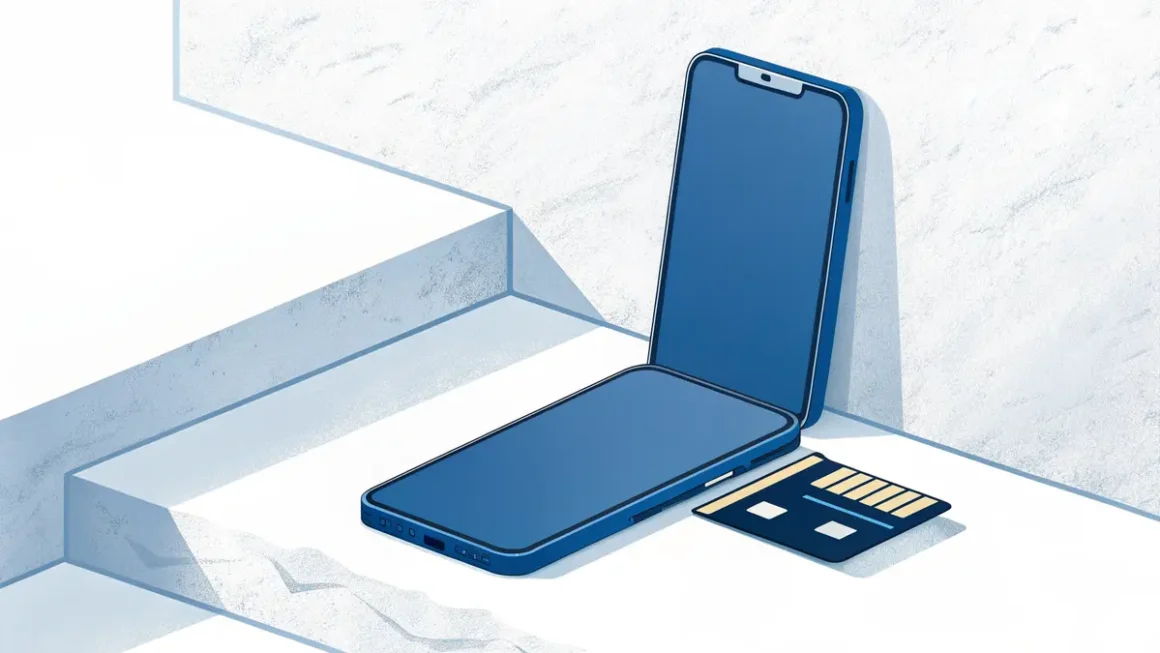
Pour augmenter la “mémoire” d’un smartphone, il s’agit presque toujours d’augmenter le stockage, pas la RAM. Concrètement, vous pouvez parfois insérer une carte microSD si le téléphone a un emplacement compatible. Sinon, l’option la plus proche d’un ajout physique consiste à brancher un stockage externe en USB-C ou via OTG, puis à transférer vos fichiers. Et si aucune extension n’est possible ou suffisante, la méthode la plus efficace reste de libérer de l’espace avec un pas-à-pas priorisé.
Sommaire :
📱 Carte microSD, la seule extension intégrée quand le smartphone a un emplacement
Sur les smartphones qui disposent d’un emplacement compatible, la microSD reste la principale option d’extension “intégrée” du stockage, mais elle dépend entièrement du modèle et parfois d’options logicielles. Beaucoup de téléphones récents n’ont pas de slot microSD, et sur iPhone il n’y en a pas. Avant toute manipulation, gardez en tête qu’un formatage ou un changement de mode de la carte peut effacer des données.
Une microSD sert surtout à stocker des photos, des vidéos et des fichiers, puis à libérer de la place sur le stockage interne. Selon les appareils, la carte peut aussi faciliter des transferts vers un ordinateur via un lecteur de carte. En revanche, elle ne “transforme” pas automatiquement le téléphone en modèle à grand stockage interne, car des limites peuvent exister sur les applications et sur la vitesse.
Vérifier la compatibilité microSD avant d’acheter et d’installer
Commencez par identifier si votre téléphone a un emplacement microSD : il peut être dédié, ou placé dans un tiroir SIM, parfois “hybride”. Sur certains modèles, ce tiroir hybride impose de choisir entre une seconde SIM et une microSD, alors que d’autres ont un emplacement dédié ou aucun. Avant achat, vérifiez la capacité officiellement supportée pour votre modèle précis dans la fiche constructeur, car elle peut aller de quelques dizaines de Go à de très fortes capacités selon les smartphones.
- Emplacement présent : Vérifiez le tiroir SIM et la fiche technique de votre modèle exact. Si aucun emplacement n’est prévu, n’achetez pas de carte en espérant une compatibilité “générique”.
- Type de carte : Contrôlez si le téléphone accepte microSDHC et/ou microSDXC, car cela peut conditionner les capacités utilisables. Si le type n’est pas pris en charge, la carte peut ne pas être reconnue.
- Capacité supportée : Confirmez la limite annoncée par le constructeur ou la documentation de votre modèle. Si vous dépassez la limite, vous risquez un refus de lecture ou des comportements instables.
- Format de fichiers : Vérifiez si le téléphone lit exFAT et/ou FAT32, car cela varie selon les modèles. Selon l’appareil, la carte peut devoir être formatée directement dans le téléphone, ce qui efface les données.
- Performances utiles : Choisissez une carte cohérente avec vos usages, par exemple A1 ou A2 pour des usages “type applications” si c’est proposé, ou V30 ou V60 pour de la vidéo. Le gain réel dépend aussi des limites du lecteur microSD de votre smartphone.
- Vendeur fiable : Achetez auprès d’un vendeur reconnu et testez la capacité réelle dès réception avec un transfert de fichiers volumineux. Si la capacité affichée est trompeuse ou si les erreurs se multiplient, stoppez l’usage pour éviter une perte de données.
Comprendre ce qui peut aller sur la carte et les limites de performance
Dans la plupart des cas, vous pouvez déplacer sur la microSD des médias comme les photos et les vidéos, ainsi que des documents et de la musique. Pour les applications, la situation est plus variable : le déplacement d’applications vers la microSD dépend beaucoup du modèle et de la version d’Android, et peut être limité ou nécessiter une option de “stockage adopté” quand elle existe. Certains contenus peuvent rester en interne, par exemple des éléments système, des données sensibles ou des contenus protégés.
Les limites se voient surtout à l’usage : une carte plus lente peut entraîner des temps d’ouverture plus longs, et le téléphone peut aussi être limité par son lecteur microSD. Pour la vidéo, dont la 4K, la stabilité d’écriture de la carte peut devenir un facteur limitant, mais les exigences exactes varient selon le téléphone et le mode d’enregistrement. Éjectez la carte via l’option prévue si elle existe, car un retrait “à chaud” peut provoquer une corruption, et faites une sauvegarde avant tout formatage ou changement de mode.
🔌 Stockage externe en USB-C ou via OTG quand il n’y a pas de slot microSD
Quand il n’y a pas d’emplacement microSD, l’ajout “physique” le plus simple consiste à brancher une clé USB ou un SSD externe au port du téléphone, puis à transférer des fichiers. La connexion d’une clé ou d’un SSD dépend du port, USB-C ou micro-USB, et surtout du support du mode hôte ou OTG par le téléphone, qui n’est pas systématique selon les modèles. Cette solution sert plutôt à décharger des fichiers et à les transporter, plutôt qu’à étendre durablement le stockage interne comme si c’était une mémoire intégrée.
Pour choisir, partez du connecteur : avec USB-C, une clé USB-C directe ou un adaptateur USB-C vers USB-A est souvent la piste la plus simple, et avec micro-USB il faut un adaptateur OTG compatible si le téléphone le supporte. La lecture et l’écriture dépendent aussi du format du support, souvent FAT32 ou exFAT, et certains formats comme NTFS peuvent ne pas être pris en charge nativement selon le téléphone. Certains SSD fonctionnent sans problème en direct, mais d’autres peuvent nécessiter un câble ou un hub adapté, voire une alimentation externe selon la puissance fournie par le smartphone.
Sur iPhone, il n’y a pas de microSD et l’usage d’un stockage externe dépend du modèle, Lightning ou USB-C, de l’accessoire et de la compatibilité de format, souvent via l’app Fichiers. Selon les apps, tous les contenus ne sont pas forcément accessibles ou exportables de la même façon vers un support externe. Avant d’effacer des fichiers après transfert, vérifiez que les fichiers s’ouvrent bien depuis le support externe ou depuis votre ordinateur.
🔄 Quand on ne peut rien insérer, récupérer de l’espace rapidement et durablement
Un stockage se remplit vite à cause d’un mélange de médias, d’applications, de caches, de téléchargements, de pièces jointes de messageries et de fichiers temporaires. Même après des suppressions, certaines données peuvent rester dans une corbeille ou “Supprimés récemment” si l’option existe, et des caches peuvent se reconstituer. Pour aller vite sans multiplier les essais, le plus simple est de traiter d’abord ce qui libère le plus d’espace avec le moins de risque, puis d’organiser un transfert hors du téléphone.
Si vous cherchez une méthode plus détaillée pour libérer de l’espace sur iPhone, gardez tout de même la logique suivante : identifier, supprimer sans risque, transférer, puis prévenir la récidive. Selon le système et les applications, l’indicateur de stockage peut parfois se mettre à jour avec un délai, ou après une actualisation ou un redémarrage. L’objectif est de conserver une marge libre pour les mises à jour et pour éviter les blocages.
- Mesurez le problème : Ouvrez l’écran de gestion du stockage de votre téléphone, souvent dans les réglages, pour voir les plus gros postes. Si vous ne repérez pas un “top” clair, commencez par les vidéos et les applications lourdes.
- Désinstallez et déchargez : Supprimez les applications peu utilisées et retirez les contenus hors-ligne des apps de streaming, de podcasts ou de cartes si l’option existe. Si vous hésitez, commencez par celles que vous n’avez pas ouvertes depuis longtemps, puis vérifiez l’espace libéré.
- Triez la galerie : Supprimez les vidéos volumineuses, les rafales et les doublons, puis videz “Supprimés récemment” si cette section existe dans votre app photo. Si vous ne videz pas cette zone, une partie de l’espace peut rester occupée.
- Nettoyez les messageries : Repérez les conversations qui contiennent beaucoup de photos et de vidéos, puis supprimez les médias partagés ou les gros fichiers selon les options de WhatsApp, Telegram ou Messenger. Si l’auto-téléchargement est activé, désactivez-le ou limitez-le pour éviter que la situation revienne vite.
- Gérez cache et téléchargements : Supprimez les téléchargements inutiles et, si votre téléphone le permet, videz certains caches d’applications. Le nettoyage du cache peut libérer de la place ponctuellement sur certains Android, mais l’effet est souvent temporaire et les options disponibles varient selon la version et le fabricant, et diffèrent sur iPhone.
- Transférez hors du téléphone : Copiez vos photos et vidéos vers un PC ou un Mac, un disque externe ou un service de stockage en ligne selon votre connexion et vos préférences. Si vous effacez ensuite sur le téléphone, faites-le seulement après avoir vérifié l’ouverture des fichiers sur la destination.
- Évitez la récidive : Réglez la qualité photo et vidéo si vous filmez beaucoup, ajustez les sauvegardes locales et limitez l’auto-téléchargement des médias. Si votre stockage est souvent proche de la saturation, gardez une marge libre pour les mises à jour et les fichiers temporaires.
❓ FAQ
Pas de port microSD : quelles options si je veux quand même “ajouter de la mémoire” ?
Sans port microSD, vous pouvez surtout ajouter du stockage externe pour transférer des fichiers, par exemple une clé USB en USB-C ou via un adaptateur OTG si le téléphone est compatible, plutôt que d’étendre durablement le stockage interne. Sinon, le transfert vers un ordinateur et le stockage en ligne restent des options courantes, selon votre connexion et vos usages. Sur iPhone, il n’y a pas de microSD et les alternatives passent par un stockage externe compatible selon le modèle et l’accessoire, ou par un ordinateur et le cloud.
A quoi sert la RAM dans mon smartphone et peut-on l’augmenter en “insérant” quelque chose ?
La RAM sert à faire tourner les applications en cours et à garder des éléments en mémoire pour la fluidité, et elle ne s’augmente pas en insérant une carte ou une clé USB. Certaines marques proposent une option d'”extension RAM” : elle n’ajoute pas de RAM matérielle, elle utilise une partie du stockage comme mémoire virtuelle, avec des gains variables selon les usages. Les solutions de type root et fichier d’échange existent, mais ne constituent pas une augmentation standard de la RAM et impliquent des risques et des gains souvent limités.
“Stockage saturé” : pourquoi ça se remplit si vite même après avoir supprimé des fichiers ?
Même après suppression, de l’espace peut rester occupé par des caches qui reviennent, des éléments en “Supprimés récemment” si l’option ou l’app existe, des médias de messageries et des téléchargements oubliés. Il peut aussi rester des doublons, des sauvegardes locales et des fichiers temporaires créés lors des mises à jour ou des usages courants. Après suppression, l’espace peut parfois mettre un moment à se recalculer selon le système et les applications, et une actualisation ou un redémarrage peut parfois aider selon les cas. Si vous utilisez un appareil Samsung, vérifier et vider la corbeille sur Samsung peut aussi expliquer une partie de l’espace qui “ne revient pas” immédiatement.


